Spare richtig viel Zeit bei deiner Steuererklärung oder deiner Ausgabenverwaltung indem du mit deinem Mobiltelefon einfach ein Foto von deinen Rechnungen machst.
Alle notwendigen Informationen werden automagisch aus der Rechnung gelesen bevor du die Rechnung speicherst.
Exportiere die Rechnungen in einer Liste zusammen mit den Fotos und schicke sie dem Steuerberater oder bearbeite sie selbst weiter.
Kann ich die Rechnungsscanner App kostenlos probieren?


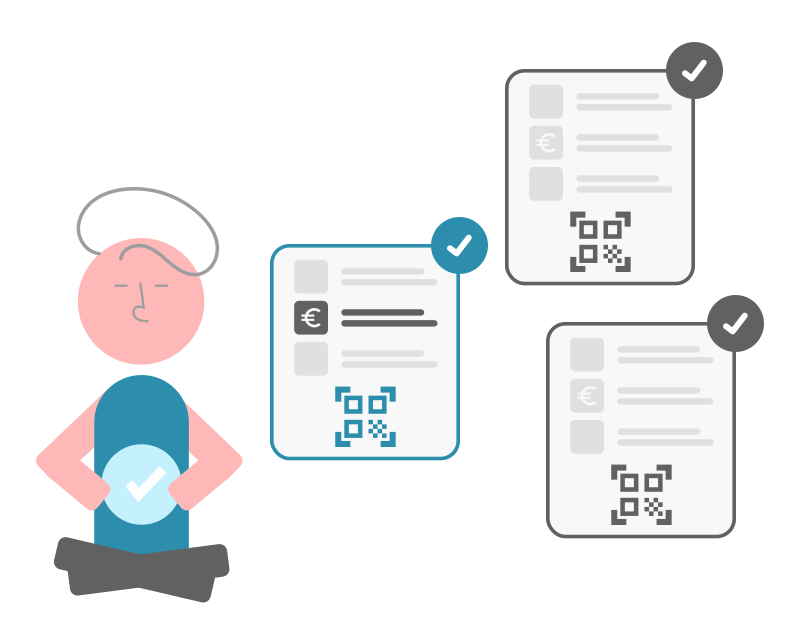
Um eine Rechnung hinzuzufügen, machst du einfach ein Foto von ihr. Nur wenn die Rechnung auf dem Foto schlecht lesbar ist, scannst du zusätzlich den QR Code auf der Rechnung. Das ist alles, die App erfasst alle Rechnungsinformationen automagisch für dich.
Warum soll ich immer ein Foto von der Rechnung machen?
Warum soll ich immer ein Foto von der Rechnung machen?Was ist der QR Code einer Rechnung?
Wie erkennt der Rechnungsscanner die Informationen auf der Rechnung?
Ordne optional jeder Rechnung eine Steuerkategorie zu, damit du eine bessere Ordnung bei deinen Ausgaben hast.
Du brauchst nur einen Teilbetrag deiner Rechnung für die Steuer? Dann gib sie neben den erfassten Rechnungsbeträgen ein. Erfasse außerdem zusätzlich zu deiner Rechnung optional einen Kommentar.
Filtere die Liste deiner Rechnungen z.B. nach Rechnungsdatum, Betrag oder Verkäufer. So kannst du mit einer übersichtlichen Liste bequem weiter arbeiten.
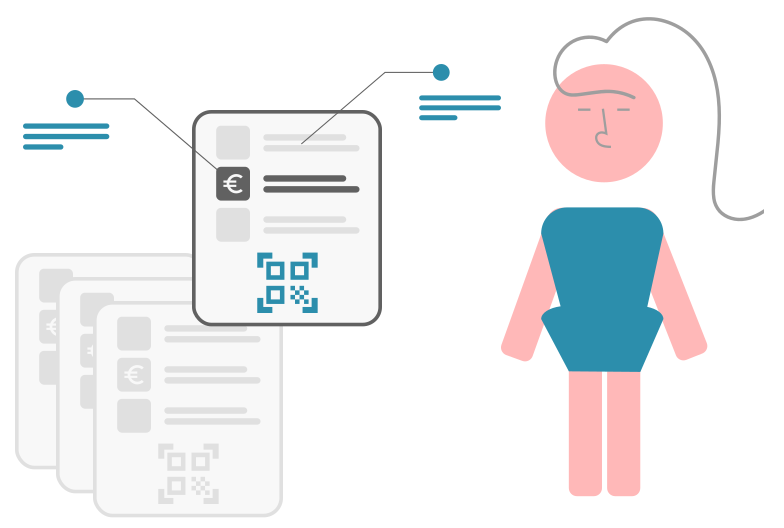
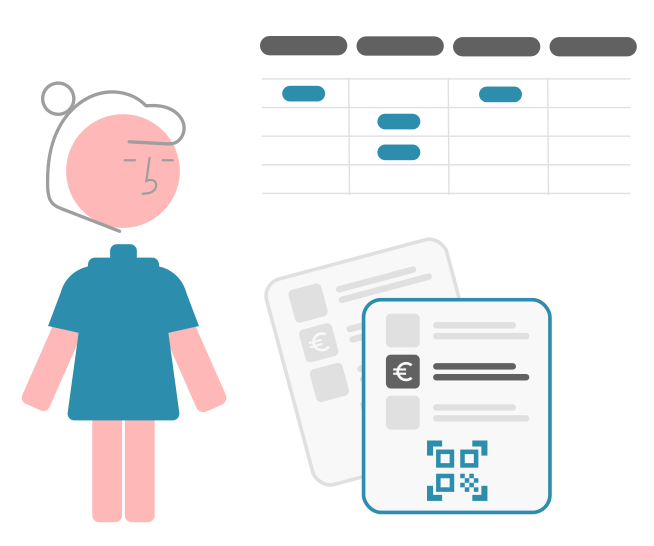
Die Rechnungen in deiner App kannst du jederzeit in eine Liste exportieren, die alle Rechnungsinformationen enthält. Neben der Liste werden auch die Fotos zu den Rechnungen exportiert. Wenn du nicht alle Rechnungen exportieren willst, kannst du die Liste der Rechnungen in der App vorher filtern und sortieren.
Dieser Export ist für den Steuerberater ausreichend, um deine Ausgaben in der Steuererklärung zu berücksichtigen. Du kannst damit aber auch selbst deine Ausgaben außerhalb der App weiter verwenden.
Die Rechnungsscanner‑App speichert deine Daten standardmäßig nur lokal auf deinem Gerät. So bleiben deine Informationen unter deiner Kontrolle und werden nicht automatisch mit anderen Diensten geteilt.
Wenn du möchtest, kannst du in den Einstellungen Google Drive als zusätzlichen Speicherort auswählen. In diesem Fall werden deine Daten in deinem persönlichen Google‑Drive‑Konto abgelegt.
in Datenaustausch findet ausschließlich statt, wenn du ihn aktiv aktivierst – du entscheidest jederzeit selbst, wo deine Daten gespeichert werden.
Die Liste der Rechnungen wird wahlweise als Excel oder CSV Datei exportiert.
Neben allen Rechnungsinformationen werden auch die Links zu den Fotos jeder Rechnung in der Liste eingetragen. Die Fotos selbst werden zusätzlich zur Liste exportiert.
Hinweis: Ein Export ist nicht als Datensicherung geeignet. Ein Export kann nicht in die Rechnungsscanner App importiert werden und außerdem ist er ungeschützt von jedem einsehbar.
Kann ich eine Datensicherung meiner erfassten Rechnungen erstellen?
Du kannst eine Datensicherung deiner Rechnungen in der App erstellen und sie dann wo anders sicher ablegen. Deine Daten sind vor dem Zugriff anderer geschützt, da die Datensicherung verschlüsselt ist und von keinem anderen importiert werden kann. Wenn du nicht alle Rechnungen in der Datensicherung haben willst, kannst du die Liste der Rechnungen in der App vorher filtern und sortieren.
Solltest du dein Mobilgerät verlieren, kannst du die Datensicherung auf deinem neuen Gerät in der App wieder importieren. So bist du vor Datenverlust geschützt. Erstelle also regelmäßig eine Datensicherung.
Die Datensicherung kannst du auch auf einem anderen deiner Geräte importieren. Damit deine Daten privat bleiben, speichert die Rechnungsscanner‑App standardmäßig deine Daten lokal auf deinem Gerät. Optional kannst du Google Drive als Speicherort nutzen, um deine Daten in deiner persönlichen Cloud abzulegen. Die Kontrolle über den Datenaustausch liegt immer bei dir.
Ja, du kannst jetzt deine Datensicherung mit einem Passwort schützen. Um die Daten wiederherzustellen, musst du das Passwort eingeben. Es ist auch möglich, die Datensicherung ohne Passwort zu erstellen.
Datensicherungen, die zuvor erstellt wurden, benötigen kein Passwort.
Wichtig: Bitte bewahre dein Passwort an einem sicheren Ort auf, da es ohne das Passwort nicht möglich ist, die Datensicherung wiederherzustellen. Wir haben keine Möglichkeit, deine Daten ohne dein Passwort wiederherzustellen.
Die Rechnungsscanner App ist voll funktionsfähig, sobald du sie installiert hast. Zum Ausprobieren kannst du sofort bis zu drei Rechnungen erfassen und verwalten.
Wenn du unbegrenzt viele Rechnungen erfassen willst, musst du ein Abonnement abschließen. Die erste Gebühr für das Abonnement fällt erst nach dem ersten Monat an, du kannst es also davor ohne Unkosten kündigen.
Hinweis: Ein gekündigtes Abonnement kannst du gerne wieder aktivieren, aber du kannst kein anderes neues Abonnement abschließen.
Der Rechnungsscanner kann Rechnungen aus folgenden Ländern scannen:
Der Rechnungsscanner ist verfügbar in:
Damit du später die Rechnung vollständig prüfen kannst, brauchst du ein Foto, auf dem die ganze Rechnung zu sehen ist, wenn du das Original nicht aufheben willst. Für eine Steuerprüfung bist du verpflichtet, entweder das Original oder das Foto der Rechnung 7–10 Jahre lang nach dem Rechnungsdatum aufzubewahren.
Die Aufbewahrungspflicht der Rechnung für die Steuer ist von vielen Faktoren abhängig. Es macht einen Unterschied, ob du als Privatperson oder Unternehmer deine Steuererklärung machst und auch, was du wo eingekauft hast. Bitte informiere dich, welche weiteren Bestimmungen für dich und deine Rechnungen gelten.
Umsatzsteuerbefreite Personen oder Gesellschaften verrechnen keine Mehrwertsteuer und können daher auch die Mehrwertsteuer in ihren Ausgaben in der Steuererklärung nicht geltend machen. Die meisten Personen und Gesellschaften sind nicht umsatzsteuerbefreit. Die wenigen umsatzsteuerbefreiten Personen und Gesellschaften sind z.B. Ärzte und Rechtsanwälte. Welche genau umsatzsteuerbefreit sind, wird vom Gesetzgeber festgelegt.
Der Rechnungsscanner erfasst natürlich immer die Brutto-Rechnungssumme der Rechnung. Nur wenn du nicht umsatzsteuerbefreit bist, erfasst der Rechnungsscanner auch die Netto- und Brutto-Summen getrennt für jeden Steuersatz auf der Rechnung.
In manchen Ländern wird ein QR Code auf die Rechnung gedruckt, der auch Rechnungsinformationen enthält. Wenn man diesen QR Code scannt, können so automatisch und fehlerfrei Rechnungsinformationen erfasst werden.
In Österreich ist der QR Code auf den meisten Rechnungen vorhanden und enthält alle Rechnungsinformationen bis auf den Namen des Verkäufers.
Ein Abo für den Rechnungsscanner darf von einer Person auf mehreren Geräten genutzt werden. Leider kann der Rechnungsscanner aus technischen Gründen nur auf mehreren Geräten des gleichen Typs verwendet werden. Man kann also leider nicht iOS und Android Geräte gemischt verwenden.
Eine vollständige Rechnung enthält folgende Informationen, die der Rechnungsscanner normalerweise automagisch für dich erfasst:
Zusätzlich kannst du optional eingeben:
Alle erfassten Daten können vor dem Speichern der Rechnung aber auch später jederzeit editiert werden.
Meistens braucht der Rechnungsscanner nur ein Foto der gesamten Rechnung, um alle Rechnungsinformationen lesen zu können. Bei sehr langen oder schlecht lesbaren Rechnungen ist es aber sinnvoll, zusätzliche Fotos von Teilbereichen der Rechnung zu machen. Mit dieser Beschreibung weißt du, worauf du achten musst, wenn du zusätzliche Fotos machst.
Rechnungsdatum und wenn vorhanden auch die Uhrzeit
Wird direkt aus dem Rechnungstext gelesen oder aus dem QR Code der Rechnung.
Name des Verkäufers
Es wird der Firmenname des Verkäufers ermittelt. Bitte bedenke, dass der Firmenname nicht immer der Name des Geschäftes ist, in dem du eingekauft hast.
Land, in dem die Rechnung ausgestellt wurde
Wird aus dem Rechnungstext gelesen.
Währung der ausgewiesenen Beträge
Die Währung wird anhand vom Land festgelegt.
Rechnungsbetrag
Aus dem QR-Code können die Rechnungsbeträge ermittelt werden.
Auch aus dem Rechnungstext wird die Rechnungssumme und die Beträge für jeden Mehrwertsteuersatz gelesen.
Leider gibt es Rechnungen mit Beträgen, die Rundungsfehler haben. In seltenen Fällen ist der Rechnungsbetrag überhaupt falsch. Prüfe also sicherheitshalber immer den Rechnungsbetrag.